
Як підключити QR-меню до Poster POS: покрокова інструкція
Якщо ваш заклад працює на Poster, меню у вас уже є — з категоріями, цінами, фото й техкартами. Набирати його вдруге в окремому конструкторі QR-меню немає сенсу: це година роботи на старті й постійне розходження цін потім. Нижче — як підключити QR-меню до Poster так, щоб воно жило з касою в одному ритмі.
Що дає синхронізація QR-меню з Poster
Коли QR-меню підключене до Poster POS, касова система стає єдиним джерелом правди:
- Меню імпортується автоматично — категорії, позиції, ціни та фото переносяться з Poster, нічого не потрібно вводити вручну.
- Ціни й назви оновлюються самі. Змінили ціну на капучино в Poster — гості бачать нову ціну в QR-меню за кілька секунд. Для окремої позиції синхронізацію можна вимкнути, якщо в меню вона має виглядати інакше, ніж на касі.
- Нові позиції не губляться. Додали страву в Poster — вона підтягується в меню, вам лишається тільки підтвердити публікацію.
- Замовлення гостя стає чеком у Poster. Офіціанту не треба перебивати замовлення на касі: чек створюється автоматично, а персонал отримує сповіщення в Telegram.
Без інтеграції QR-меню — це просто ще один документ, який треба тримати в актуальному стані. З інтеграцією воно оновлюється разом із касою.
Що потрібно перед підключенням
- Активний акаунт Poster з правами адміністратора — саме адміністратор підтверджує доступ.
- Акуратне меню в Poster. QR-меню показує те, що є в касі. Якщо категорії названі «Нова категорія 3», а у страв немає фото — гість побачить саме це. Варто витратити 15 хвилин на назви й фото до імпорту.
- Акаунт у Scanopolist. Реєстрація займає близько двох хвилин, перші 14 днів безкоштовні, картка не потрібна.
Як підключити QR-меню до Poster: 5 кроків
Крок 1. Натисніть «Підключити» в розділі POS-систем
В адмінпанелі Scanopolist перейдіть у налаштування закладу до блоку «POS системи» і навпроти Poster натисніть «Підключити».

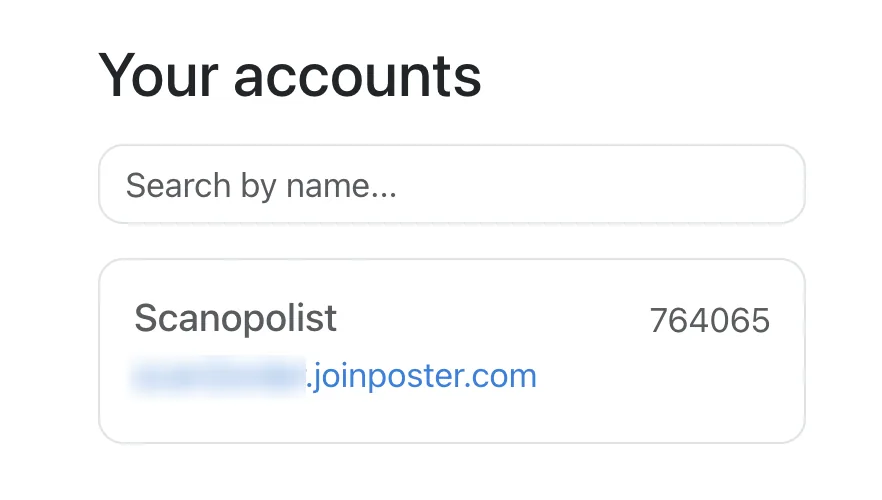
Крок 2. Увійдіть у Poster і оберіть акаунт
Відкриється сторінка авторизації Poster. Увійдіть і оберіть акаунт закладу зі списку. Пароль від Poster ви вводите тільки на сайті Poster — Scanopolist його не бачить і не зберігає.
Крок 3. Оберіть заклад Poster
Якщо в акаунті Poster кілька закладів, оберіть той, який відповідає цьому закладу в Scanopolist. Для мережі кожна локація підключається до своєї точки продажу.
Крок 4. Синхронізуйте меню і столи
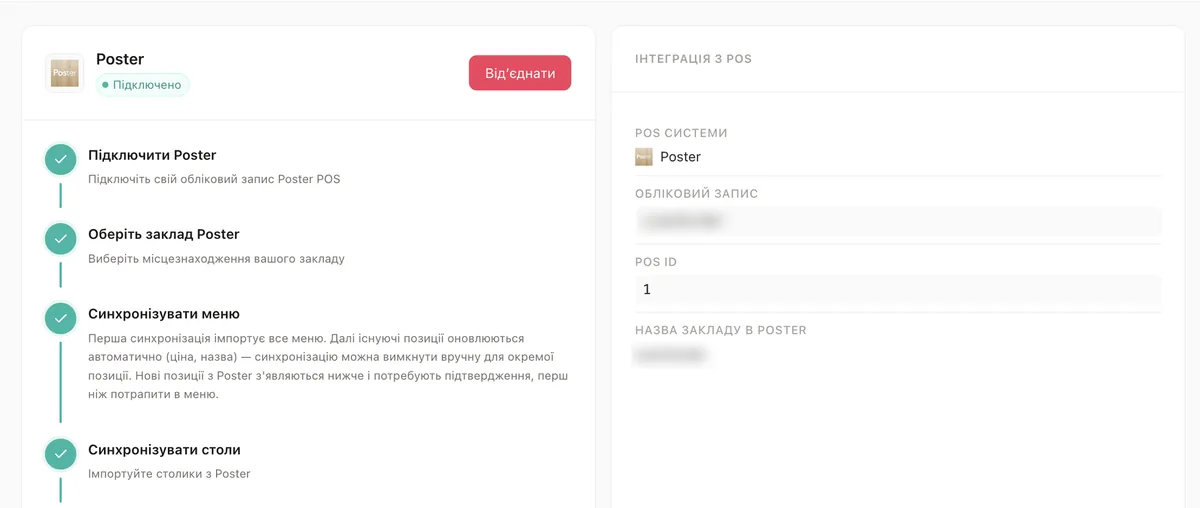
Натисніть «Синхронізувати меню» — перша синхронізація імпортує все меню: категорії, позиції, ціни та фото. Потім «Синхронізувати столи», щоб імпортувати столики з Poster і прив'язати до них QR-коди.
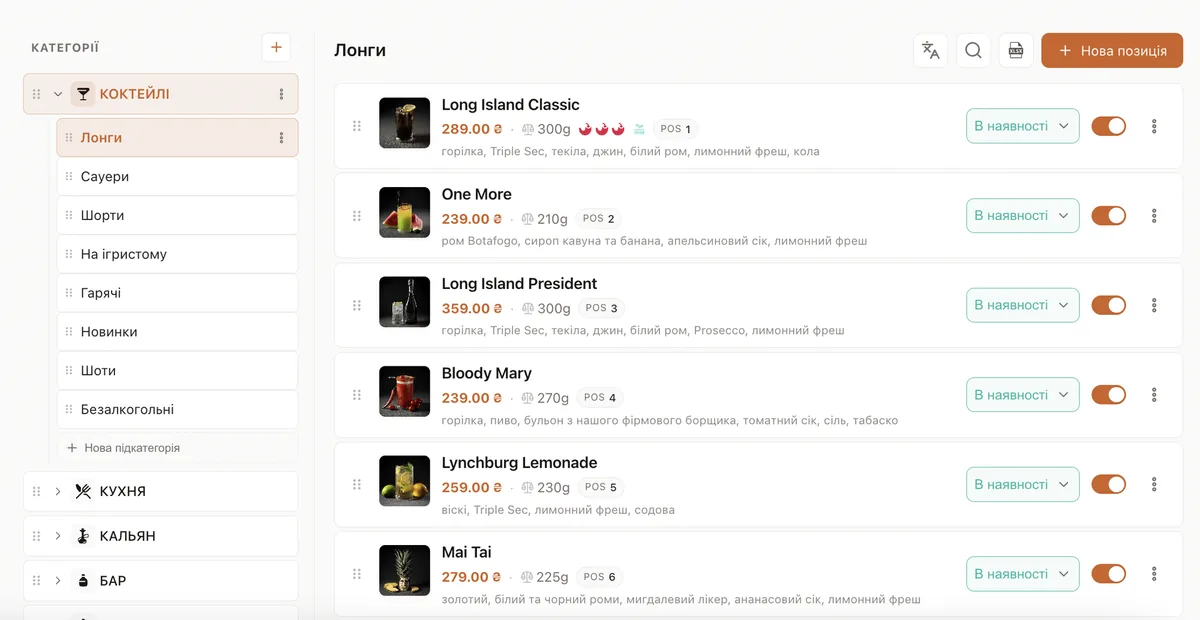
Після синхронізації меню з'являється в адмінпанелі з тією ж структурою, що й у Poster: категорії, підкатегорії, позиції з фото, цінами, вагою та складом. Мітка POS біля позиції показує її ID у Poster — так видно, з яким товаром каси вона пов'язана. Тут можна змінити порядок перетягуванням, позначити наявність або тимчасово вимкнути позицію.
Крок 5. Перевірте меню очима гостя і роздрукуйте QR-коди
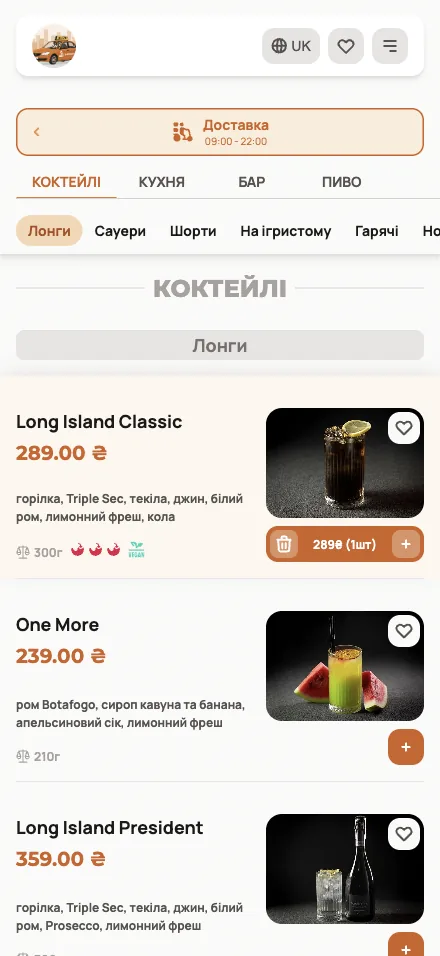
Відкрийте меню закладу з телефона. Перевірте порядок категорій, фото й описи — те, що нормально виглядає на касі, на екрані смартфона може бути задовгим або без фото.
Після цього згенеруйте й роздрукуйте QR-коди для столиків, барної стійки чи вітрини. Гість сканує код камерою телефона — без застосунків і реєстрації.
Як працює синхронізація після підключення
Після першого імпорту вам не потрібно повертатися до налаштувань:
| Що змінилося в Poster | Що відбувається в QR-меню |
|---|---|
| Змінилася ціна чи назва | Оновлюється в меню автоматично |
| Додано нову позицію | Позиція підтягується, потрібне ваше підтвердження |
| Позиція закінчилася | Вимкніть її — гості більше не зможуть її замовити |
| Гість оформив замовлення | Чек створюється в Poster, персонал отримує сповіщення в Telegram |
Головна перевага — відсутність подвійної роботи. Меню редагується в одному місці, а не в касі, конструкторі QR-меню й таблиці для доставки окремо.
Часті проблеми та як їх уникнути
У QR-меню потрапили технічні позиції. Інгредієнти, заготовки чи службові товари в Poster краще тримати в окремій категорії, яку не публікуєте в меню.
Немає фото у страв. Меню з фото продає помітно краще за текстовий список. Додайте фото в Poster — вони підтягнуться при синхронізації.
Не все з меню залу їде на доставку. Меню одне для залу, доставки й самовивозу — але для доставки окремі позиції можна вимкнути. Наприклад, страви, які не переживуть дорогу, гості бачать лише в залі.
Кілька закладів в одній мережі. Кожен заклад підключається до своєї точки продажу в Poster. В одному акаунті Scanopolist перший заклад коштує 549 грн/міс, кожен наступний — 399 грн/міс.
Скільки коштує QR-меню з інтеграцією Poster
У Scanopolist інтеграція з Poster не є платною опцією — вона входить у базову підписку:
- 549 грн/місяць за перший заклад — QR-меню, замовлення зі столика, виклик офіціанта, аналітика й синхронізація з Poster;
- 399 грн/місяць за кожен наступний заклад в тому ж акаунті;
- без комісії з обороту і без доплат за кількість замовлень;
- 14 днів безкоштовно, щоб перевірити все на реальних гостях.
Детальніше — на сторінці цін і тарифів.
Підсумок
Підключення QR-меню до Poster — це п'ять хвилин роботи один раз замість постійного ручного оновлення двох меню. Касова система лишається єдиним джерелом цін і позицій, гості завжди бачать актуальне меню, а замовлення зі столика одразу стають чеками в Poster.
Хочете спробувати на своєму закладі? Детальніше про те, що вміє QR-меню з інтеграцією Poster — підключення доступне з першого дня безкоштовного періоду.
