
Як зробити QR-меню для ресторану: покрокова інструкція
QR-меню давно перестало бути «картинкою меню за посиланням». Гість сканує код на столі й бачить живе меню з фото, складом і цінами, а часто — одразу замовляє й кличе офіціанта з телефона. Нижче — як зробити таке меню для ресторану чи кафе за один вечір і не наступити на типові граблі.
QR-меню чи PDF за QR-кодом: у чому різниця
Найпростіший варіант — завантажити PDF меню й згенерувати на нього QR-код. Це працює, але:
- PDF незручно читати з телефона — його доводиться збільшувати й гортати вбік;
- кожна зміна ціни — це новий файл, а старий може лишитися в кеші гостя;
- з PDF не можна замовити чи покликати офіціанта.
Електронне QR-меню — це вебсторінка, зроблена під смартфон: категорії, фото, склад, кнопка замовлення. Ціну змінили в адмінпанелі — гість бачить нову ціну одразу. Далі мова саме про такий варіант.
Крок 1. Продумайте структуру меню
Перш ніж щось завантажувати, розкладіть меню на два рівні:
- категорії — великі розділи, які гість бачить вкладками: «Кухня», «Бар», «Коктейлі», «Десерти»;
- підкатегорії — те, що всередині: «Салати», «Супи», «Гарячі страви» або «Лонги», «Сауери», «Шоти».
Правило просте: у підкатегорії має бути 4–15 позицій. Якщо позицій 40 — розбийте підкатегорію, якщо 2 — об'єднайте з сусідньою. Гість на телефоні не читає меню, а гортає його, і короткі розділи гортаються швидше.
Крок 2. Перенесіть позиції в систему
Є три способи, від найшвидшого до найповільнішого:
- Синхронізація з касою. Якщо ресторан працює на Poster, меню імпортується автоматично з категоріями, цінами й фото — детально в інструкції як підключити QR-меню до Poster.
- Імпорт з xlsx. Якщо меню вже є в таблиці, його можна завантажити файлом.
- Вручну. Для невеликого меню на 30–50 позицій це година роботи.
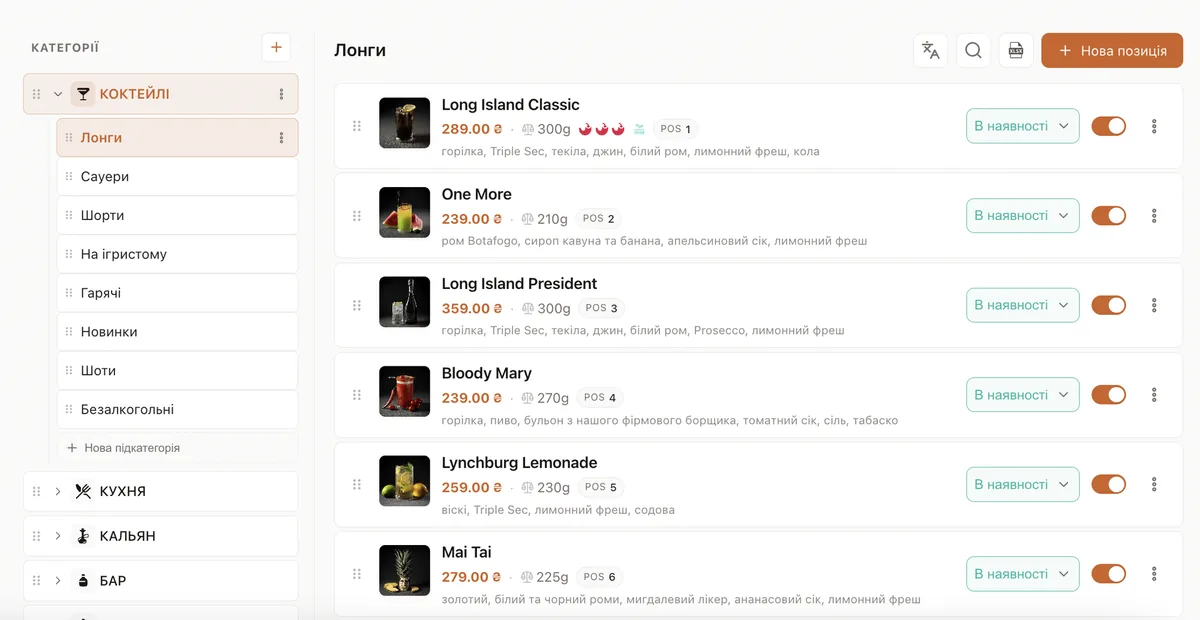
Після імпорту меню виглядає в адмінпанелі приблизно так — з деревом категорій ліворуч і позиціями праворуч:
Крок 3. Додайте фото, склад і вагу
Саме тут електронне меню починає продавати краще за паперове.
- Фото. Позиція з фото замовляється помітно частіше, ніж рядок тексту. Не обов'язково замовляти фотографа — достатньо денного світла біля вікна, однакового ракурсу й нейтрального фону.
- Склад. Одне-два речення: основні інгредієнти й соус. Гості з алергіями й ті, хто просто вагається, знайдуть відповідь у меню, а не в офіціанта.
- Вага чи об'єм. Знімає питання «а це велика порція?».
- Мітки. Гострота, вегетаріанська страва — гість фільтрує поглядом, не читаючи описи.
Не пишіть рекламних описів на кшталт «неймовірно ніжний смак». Склад і вага переконують краще за прикметники.
Крок 4. Налаштуйте замовлення й виклик офіціанта
Меню тільки для перегляду — це половина користі. Друга половина — щоб гість міг діяти:
- замовлення зі столика — гість обирає страви й оформлює замовлення сам;
- виклик офіціанта — кнопка в меню замість махання рукою через зал;
- сповіщення персоналу — замовлення й виклики приходять у Telegram-бот з номером столика.
Якщо ресторан працює з Poster, замовлення гостя одразу створює чек у касі — офіціанту не треба перебивати його на терміналі.
Крок 5. Перевірте меню з телефона
Відкрийте меню на своєму смартфоні й пройдіть його як гість:
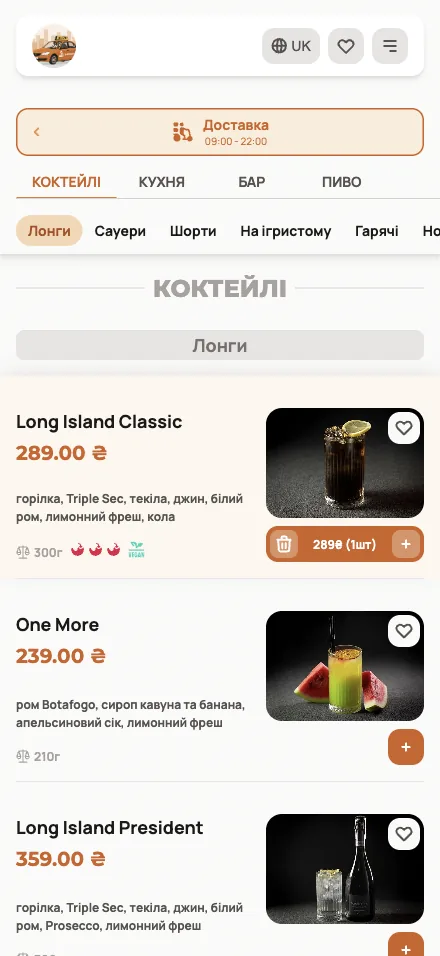
Перевірте три речі:
- Назви не обрізаються — довгі назви на касі часто виглядають погано на вузькому екрані.
- У кожної популярної позиції є фото — почніть з топ-20 продажів.
- Порядок розділів логічний — те, що замовляють найчастіше, має бути вгорі.
Крок 6. Роздрукуйте й розставте QR-коди
Кожен столик отримує свій QR-код — так замовлення й виклики приходять з правильним номером столу.
Кілька практичних порад:
- розмір коду — щонайменше 3×3 см, щоб камера зчитувала його з відстані витягнутої руки;
- підпис поруч — «Скануйте, щоб переглянути меню й замовити»: не всі гості здогадуються, що код — це меню;
- контраст — темний код на світлому фоні, без дизайнерських кольорів, які камера читає гірше;
- розміщення — на столі, на барній стійці, біля входу й на терасі.
Скільки коштує QR-меню для ресторану
У Scanopolist один тариф без урізаних версій: меню, замовлення зі столика, виклик офіціанта, аналітика й синхронізація з Poster входять у підписку. Безкоштовно — перші 14 днів після реєстрації, щоб перевірити все на реальних гостях.
| Що | Вартість |
|---|---|
| Перший заклад | 549 грн/міс |
| Кожен наступний заклад в акаунті | 399 грн/міс |
| Комісія з обороту | немає |
| Пробний період | 14 днів безкоштовно, без картки |
Детальніше — на сторінці цін і тарифів.
Підсумок
Зробити QR-меню для ресторану — це не про генерацію QR-коду, а про зручне меню під смартфон:
- продумайте структуру з категорій і підкатегорій;
- перенесіть позиції з каси, таблиці або вручну;
- додайте фото, склад і вагу;
- увімкніть замовлення й виклик офіціанта;
- перевірте меню з телефона;
- роздрукуйте QR-коди для кожного столика.
Усе це можна зробити за вечір. Почніть з QR-меню для ресторану — перші 14 днів безкоштовно.
